WordPress oldal költöztetés
Egy WordPess weboldal eköltöztetése vagy átmásolása egyk tárhelyről a másikra többféle módon is történhet. Ebből mutatok most meg egy módszert lépésről-lépésre.
Ezt a módszert akkor érdemes alakalmazni ha mindkét tárhelyen cPanel admin felület található, néhány dolgot leegyszerűsít.
A WordPress oldal költöztetés folyamata röviden
Nagy vonalakban így néz ki a folyamat:
- Weboldal fájlok letöltése a régi tárhelyről
- Weboldal fájlok feltöltése az új tárhelyre
- Adatbázis felhasználó létrehozása és összekapcsolása az adatbázissal
- wp-config.php fájl módosítása
- Tesztelés
- Névszerver vagy domain rekord módosítás
WordPress oldal költöztetés cPanel felület használatával lépésről-lépésre
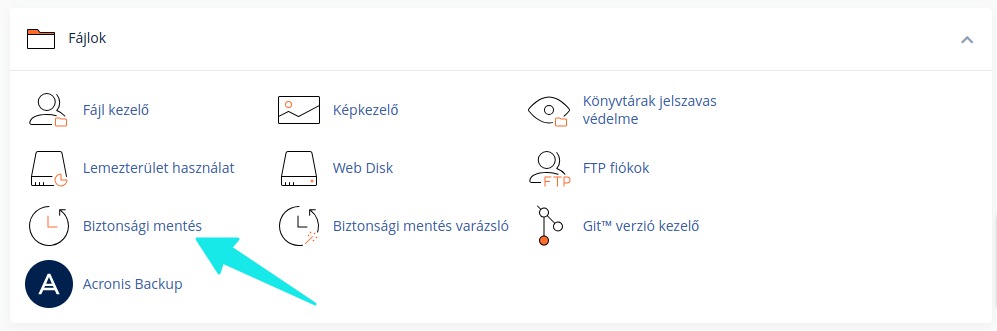
- Belépünk a cPanel felületre azon a tárhelyen, ahol a költöztetni kívánt honlap található, majd kiválasztjuk a bizonsági mentés menüpontot.
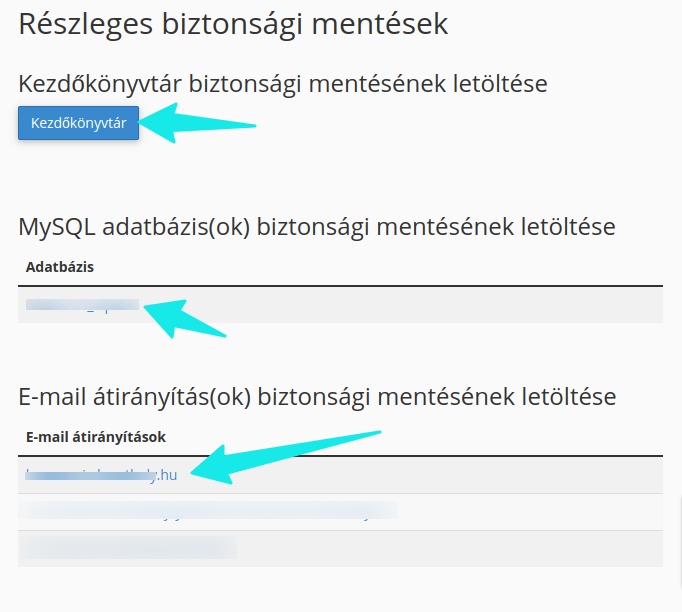
- A „Részleges biztonsági mentések” alcím alatt letöltjük a kezdőkönyvtár, a MySQL adatbázis(ok) és az E-mail átirányítás(ok) biztonsági mentéseit.
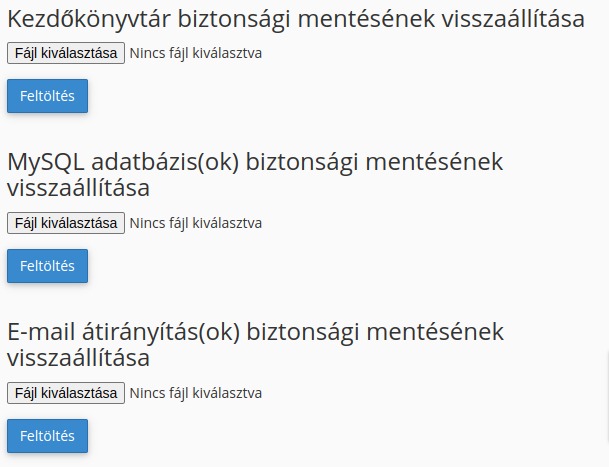
- Belépünk az új tárhelyünk cPanel fiókjába (ahová költöztetni szeretnénk a weboldalt). Itt is megnyitjuk a biztonsági mentés menüpontot.
- Itt feltötljuk azokat a biztonsági mentés fájlokat amiket az előbb letöltöttünk. Értelemszerűen mindegyikat a maga helyére.
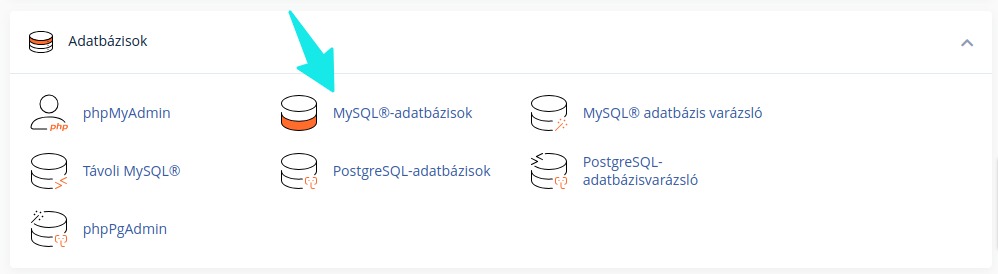
- Most gondoskodnunk kell róla, hogy a feltöltött fájlok és az adatbázis együtt tudjon működni. Lépjünk át (ugyanezen a cPanel fiókban) a MySQL adatbázisok menüpontra.
- Hozzunk létre egy adatbázis felhasználót egy hozzá tartozó erős jelszóval. Mind a felhasználónevet mind a jelszót jó ha kimásoljuk ideglenesen egy jegyzettömbe, mert nemsokára szükség lesz rá.
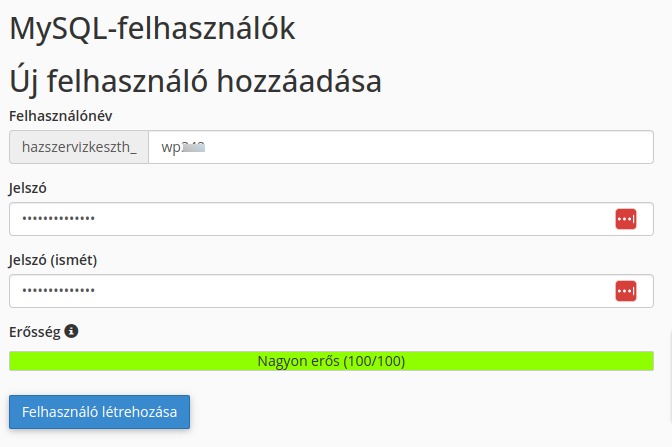
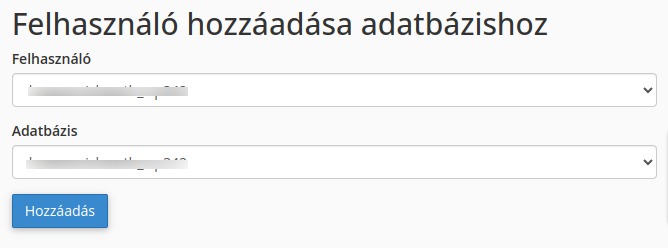
- Most pedig a felhasználót hozzáadjuk vagyis összekapcsoljuk az adatbázissal. Elvileg mindegyikből csak 1 darabanak kell lennie, tehát nem kell sokat agyalni rajta, hogy melyik adatbázist, melyik felhasználóval szeretnénk összekötni.
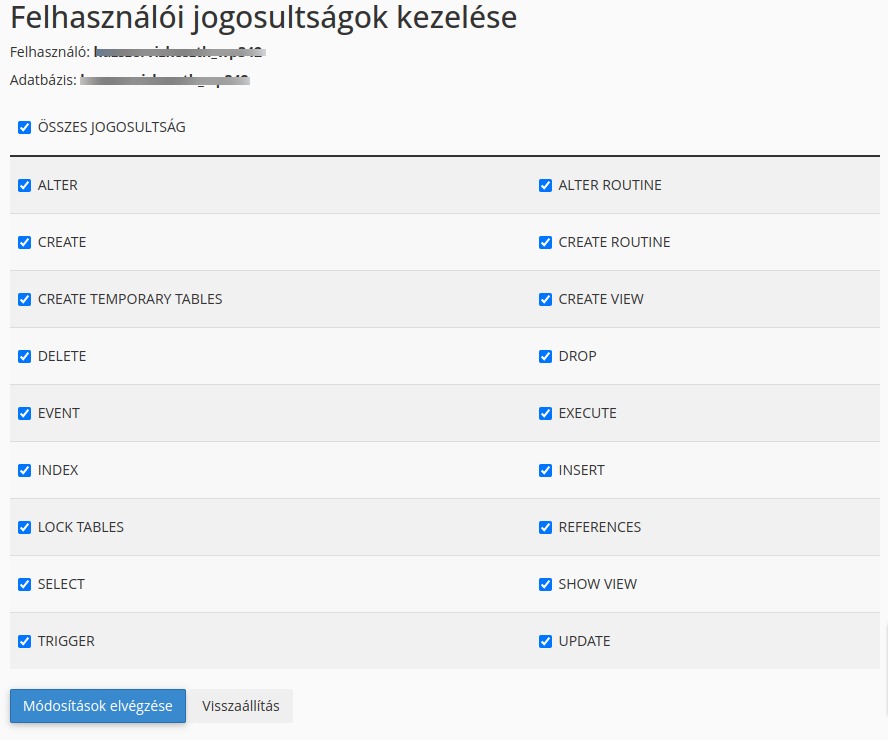
- Minden jogosultságot adjunk meg a felhasználónak.
- Ahhoz, hogy a WordPress dolgozni tudjon ezzel az adatbázissal egy speciális fájlban meg kell adnunk neki az adatbázis és a felhasználó adatait. Jó ha az adatbázis nevét is kimásolod ideglenesen a jegyzetömbe, mert mingyárt szükség lesz rá. A cPanel felületen válaszd ki a Fájlkezelőt.
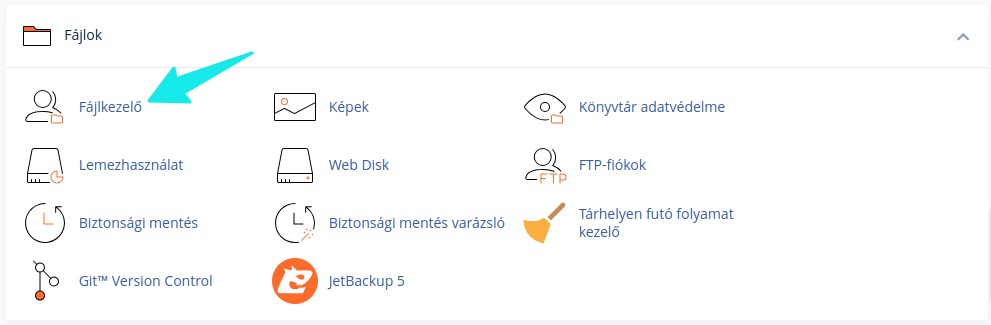
- A public_html mappában találod a „wp-config.php” nevű fájlt. Ezt nyisd meg szerkesztésre.
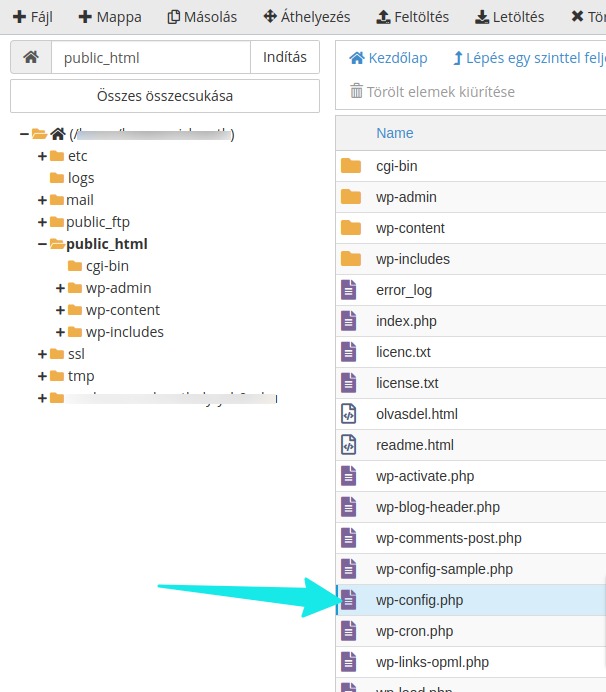
- Keresd meg az alábbi részt a fájlban és írd át a megfeleő adatokat, majd metsd el (ezeket gyűjtöttük ideglenesen egy jegyzettömbe):
// ** Database settings – You can get this info from your web host ** //
/** The name of the database for WordPress /
define( ‘DB_NAME’, ‘atatbazis-nev_wp352 ‘ );/* Database username /
define( ‘DB_USER’, ‘adatbazis-felhasznalo_wp352 ‘ );/* Database password */
define( ‘DB_PASSWORD’, ‘jelszo1234 ‘ ); - Ha most beírjuk a domain nevet a böngésző címsorába még mindíg a régi tarhelyről fog betöltődni a weboldalunk. Ezen a ponton lehetőségünk van csinálni egy tesztet, hogy az új tárhelyen működik-e a weboldal. Ehhez át kell verünk a saját gépünket, hogy ha mi berjuk a böngésző címsorába a honlap domain nevét, akkor az új tárhelyről tőltődjön be az oldal, miközben a világon mindenki másnak továbbra is a régi tárhelyről tőltődik be.
1. Windows-on ez a lehetőség a hosts fájl módosításával érhető el. Az elérési útja: C:/Windows/System32/drivers/etc.
Linuxon pedig a következőt kell beírni a parancssorba: sudo nano /etc/hosts 2. Az említett hosts fájlban meg kell adni a domain nevet és mellé az új tárhely IP címét, így ha melmentettül a hosts fájlt a böngészőnk már az új tárhelyről fogja betölteni az adott domaint. 3. Ha bejön a weboldal, akkor nyert ügyünk van és viisza állíthatjuk a hosts fájlt eredeti fomájába (tehát töröljük kia mait bele írtunk az előbb). - A következő lépés, hogy publikusan mindenkit átirányítunk az új tárhelyen lévő weboldalra aki beírja a weboldal domain nevét a böngészőbe. Ezt két módon tehetjuk meg: 1. Ha névszervert is váltunk, akkor egyszerűen ajuk meg az új névszervereket a domain regisztrátornak. Beletelhet egy napba is mire megtörténik az átállás. 2. Ha a névszerver az eredeti tárhelyen marad, akkor elegendő átírni ezen a névszereren a domain A rekordját az új szerver IP címére. Ilyenkor viszont kérdéses, hogy hol akarjuk az e-mail-ezést folytatni, (a saját doman-es e-mail címről van szó). Szóval, ha nem váltunk névszervert az néha megbonyítja a dolgogkat, ezért jobb ha a tárhely és a névszerver egy helyen van. Beletellhet 0.5-1 órába az átállás.
Kész 🙂
Elkéne egy kis segítség?
Vedd fel velem a kapcsolatot és szívesen segítek 🙂